CrystalSound - MVO | インストールガイド
Connection requirements
認証のために、CrystalSound は次のドメインに接続できる必要があります。:
- crystalsound.ai
- auth.crystalsound.ai
- crystalsound-mvo.firebaseapp.com
- us-central1-crystalsound-mvo.cloudfunctions.net
- securetoken.googleapis.com
- identitytoolkit.googleapis.com
- firestore.googleapis.com
ハードウエア要件
| OS | バージョン | CPU | Disk | RAM |
| Mac OS | Appleセキュリティアップデートに対応したmacOSバージョン。通常は最新リリースとその2つ前のバージョンです。10.15はサポートされていません。 | Intel Broadwell 第 5 世代 Core i3 Apple M1, M2 | 800MBの空き容量 | 4GB (推奨: 8GB) |
| Window | Windows 10 (20H1) | Intel Broadwell 第 5 世代 Core i3 AMD Piledriver (2012) およびそれ以降のマイクロアーキテクチャ | 500MBの空き容量 | 4GB (推奨: 8GB) |
| Linux | glibc >= 2.28、glibcxx >= 3.4.25 (例: Ubuntu 20、Debian 10、Fedora 36、RHEL 8) | Intel Broadwell 第 5 世代 Core i3 AMD Piledriver (2012) およびそれ以降のマイクロアーキテクチャ | 500MBの空き容量 | 4GB (推奨: 8GB) |
ダウンロード
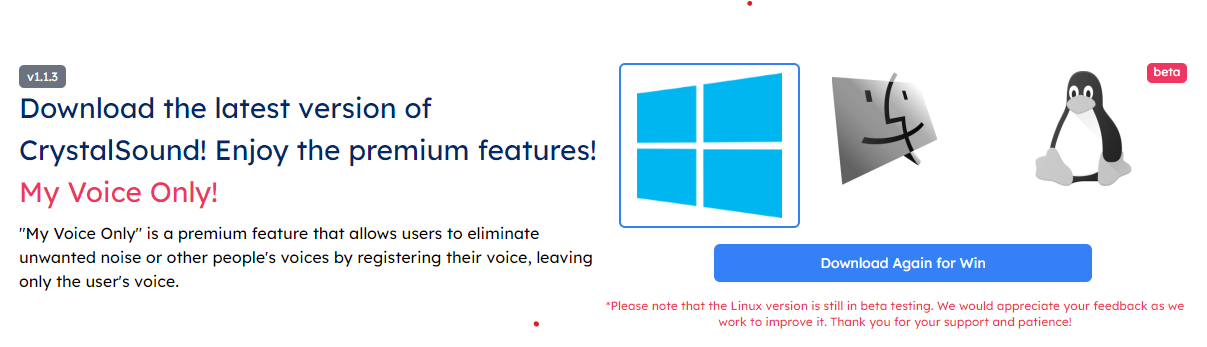
アプリケーションをまだダウンロードしていない場合は https://crystalsound.ai/dashboard/download でインストール ファイルをダウンロードしてください。 オペレーティング システムに適したパッケージを選択してください。
MacOS向けCrystalSound のインストール
CrystalSound - My Voice Only をコンピュータにインストールするには、次の手順に従います:
1. インストール パッケージを開きます。
2. パッケージに記載されている指示に従ってください。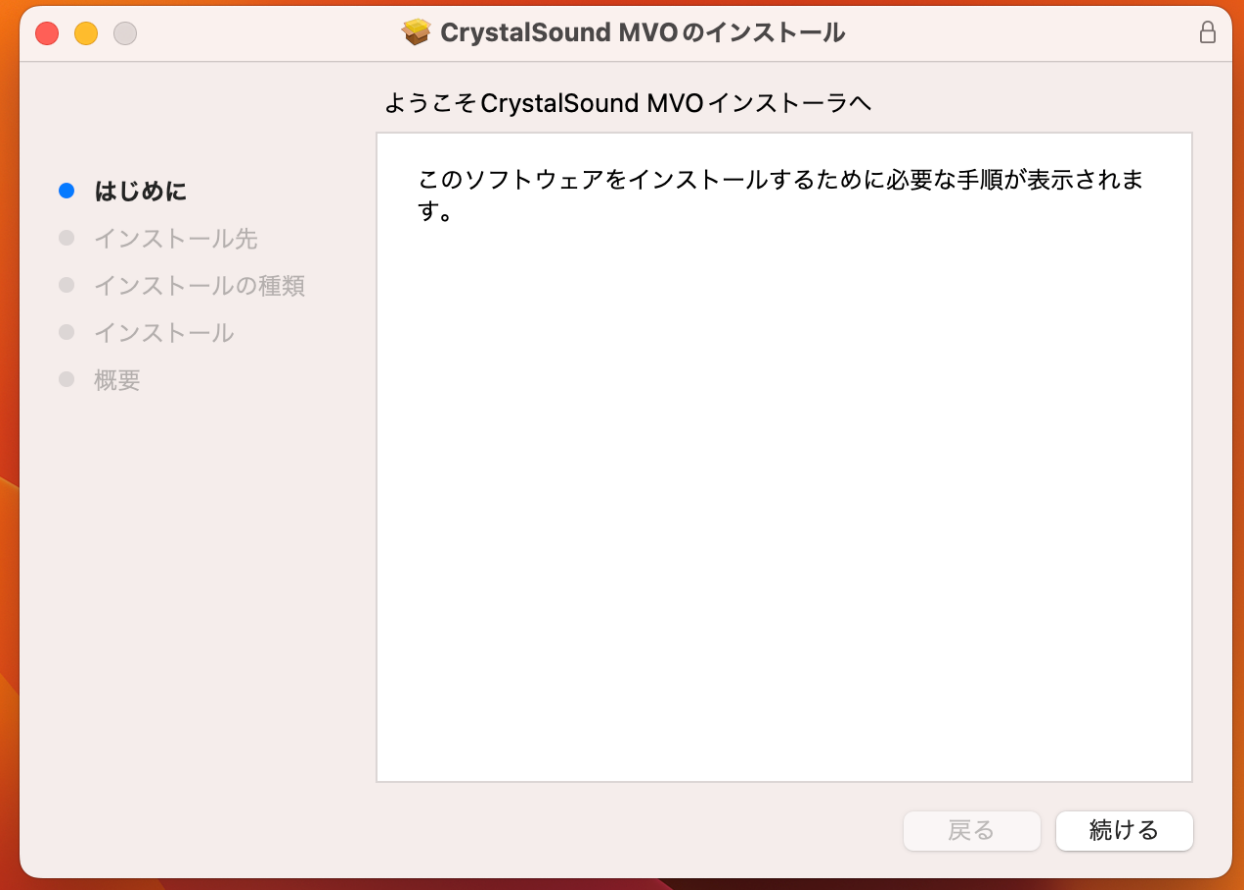
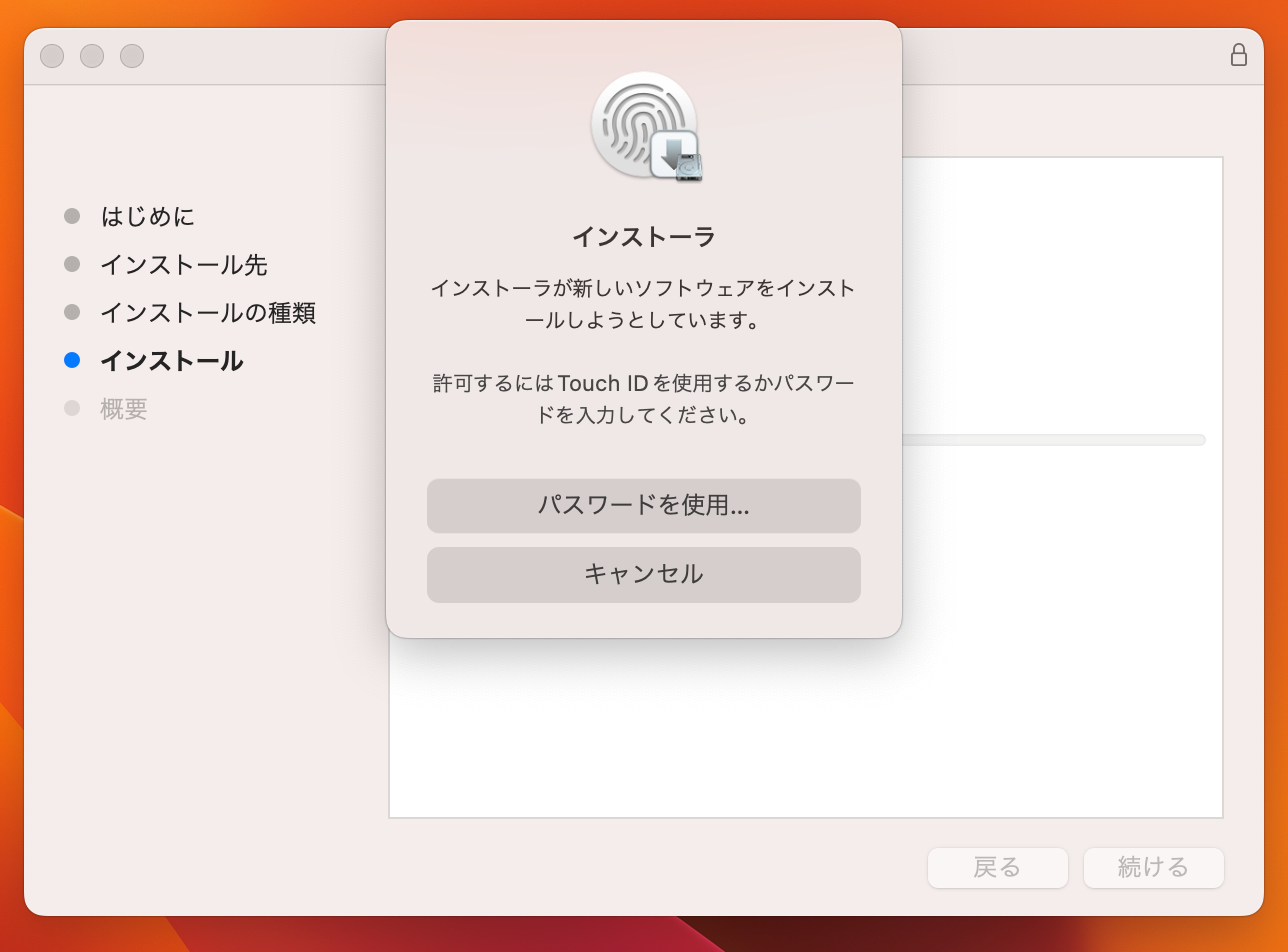
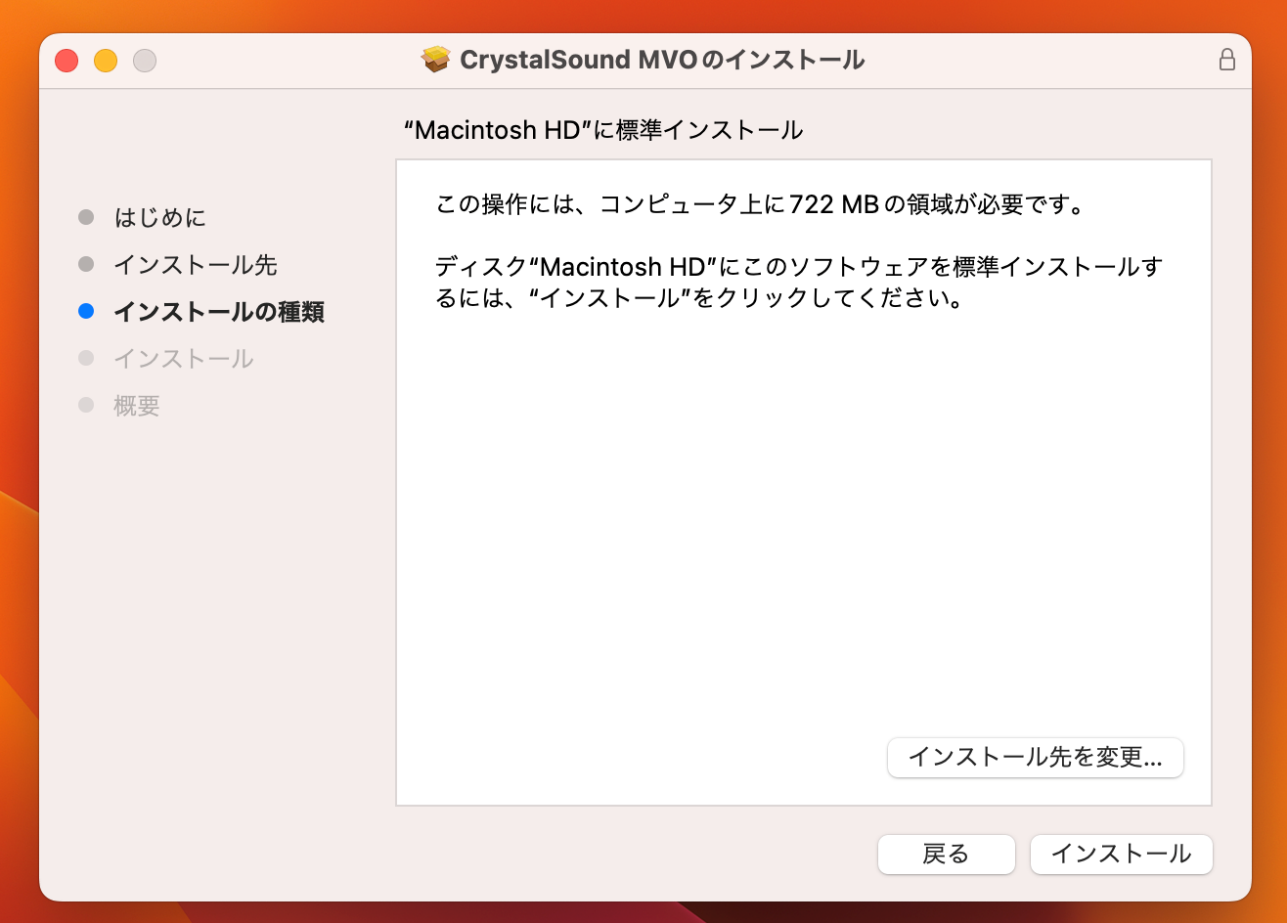 3. アプリケーションをインストールするには、管理者権限が必要です。
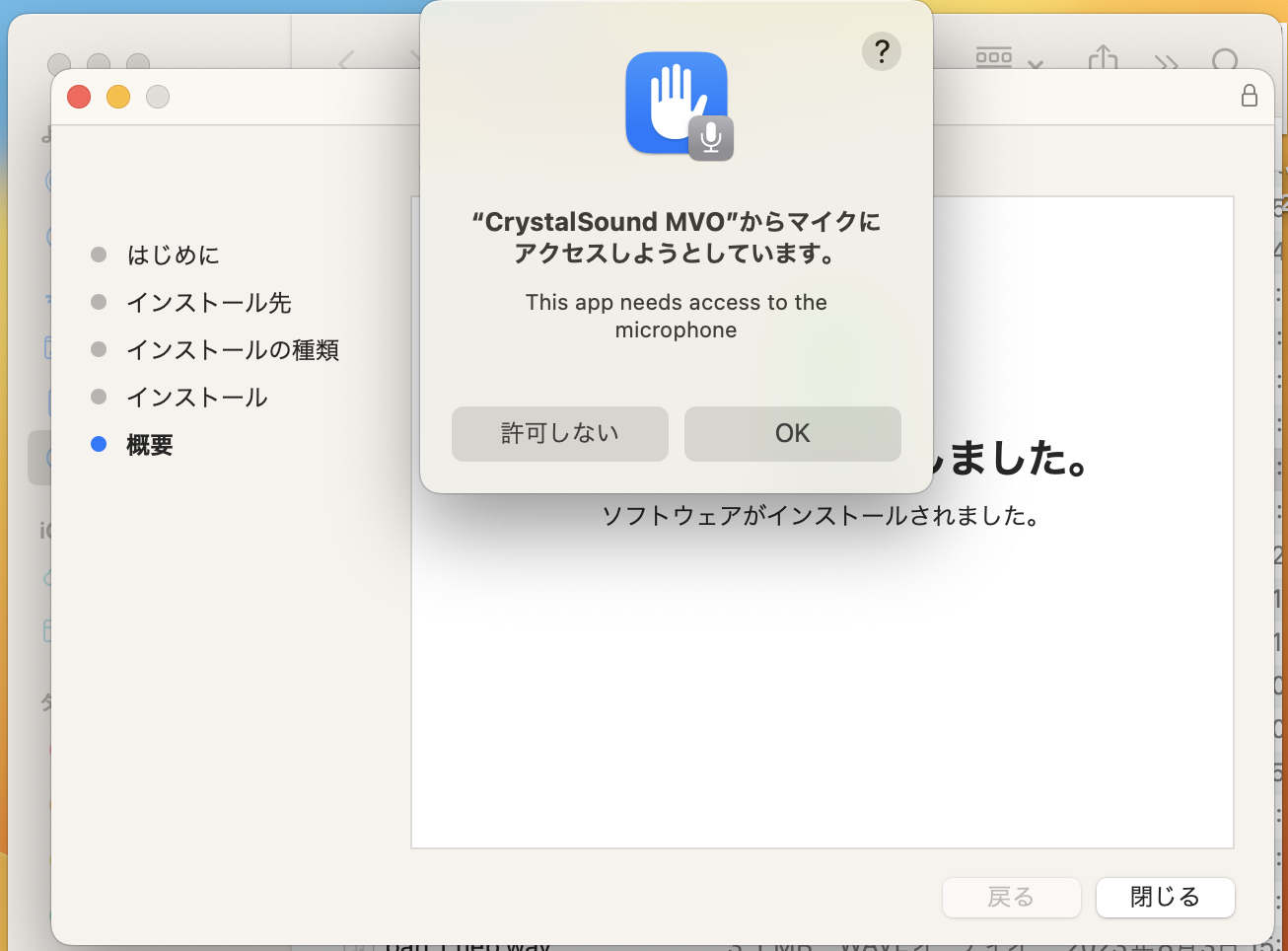
 4. 次に、アプリケーションにマイクへのアクセスを許可する必要があります。
 5. 以上でインストールは完了です。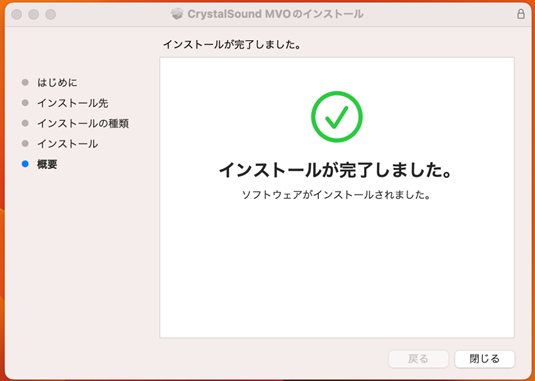
Window向けCrystalSound のインストール
1. インストール パッケージを開く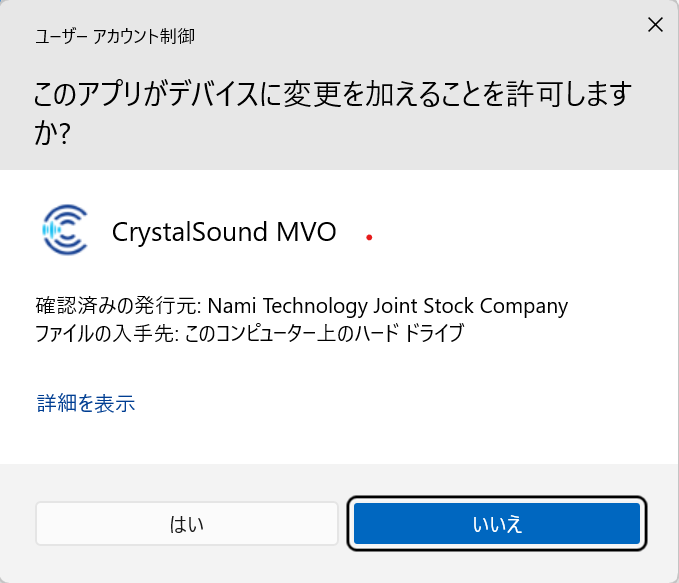 2. [はい] をクリックし、パッケージに記載されている手順に従います。
3. プロセスは非常に迅速に実行され、完了画面が表示されます。 「CrystalSound MVO を実行する」にチェックを入れ、「完了」をクリックします。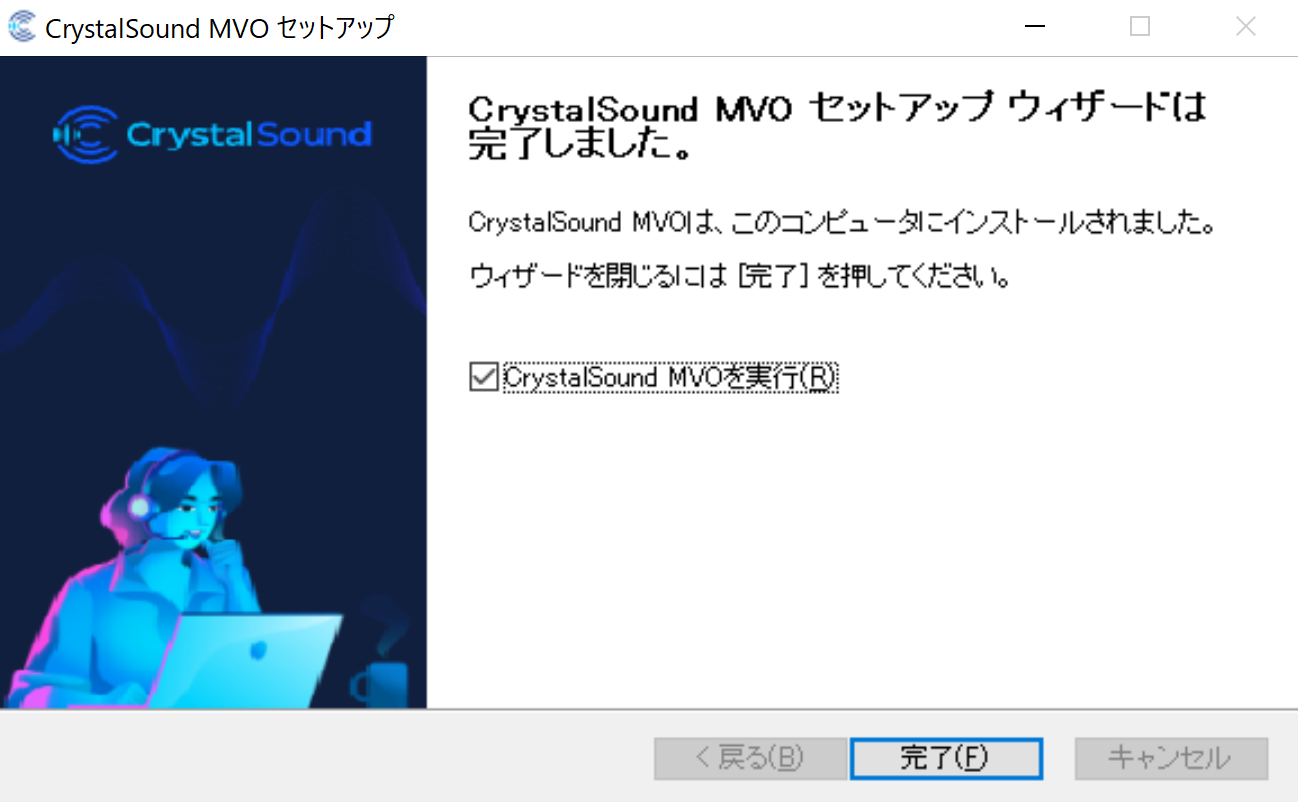
Linux向けCrystalSound のインストール
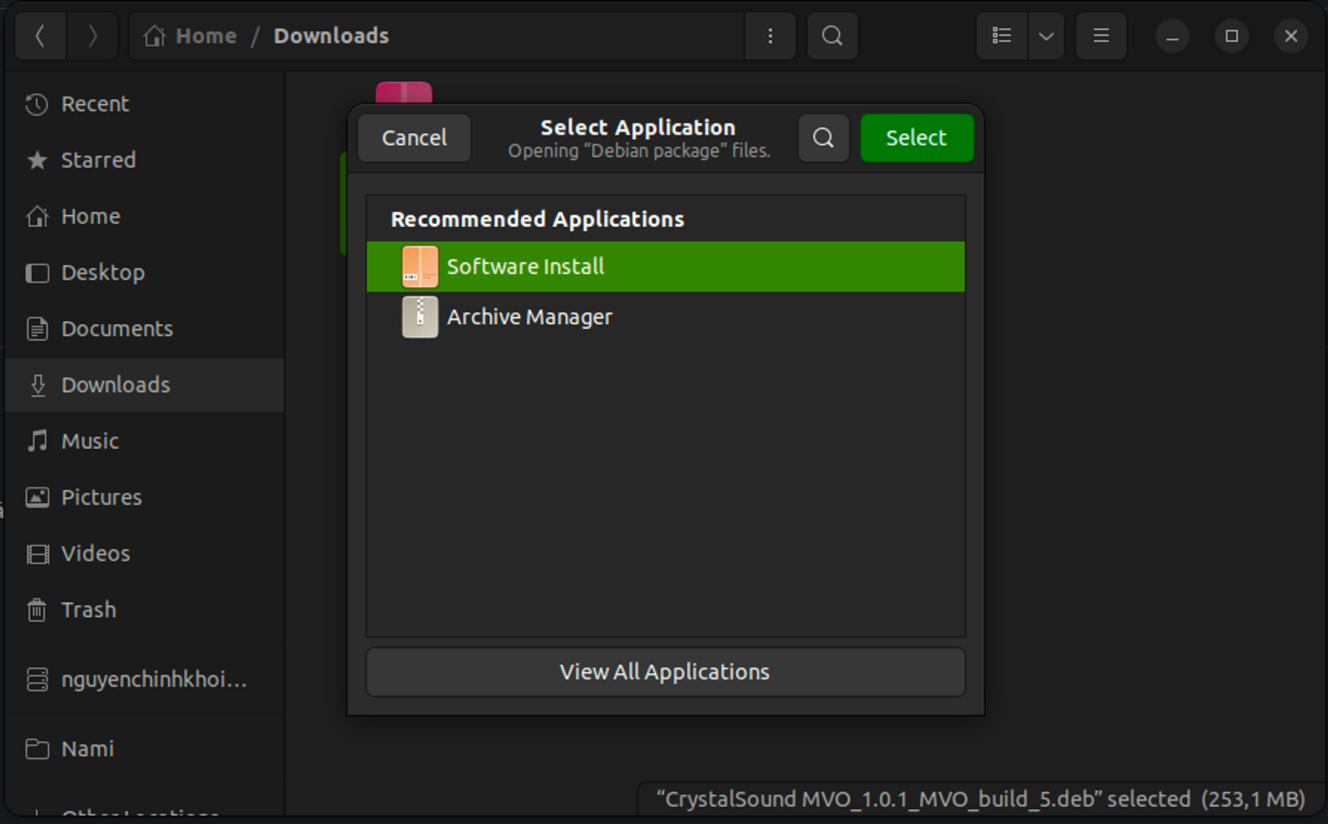
1. インストール パッケージを開きます。 ソフトウェア インストールの使用をお勧めしますが、お好みのツールを選択できます。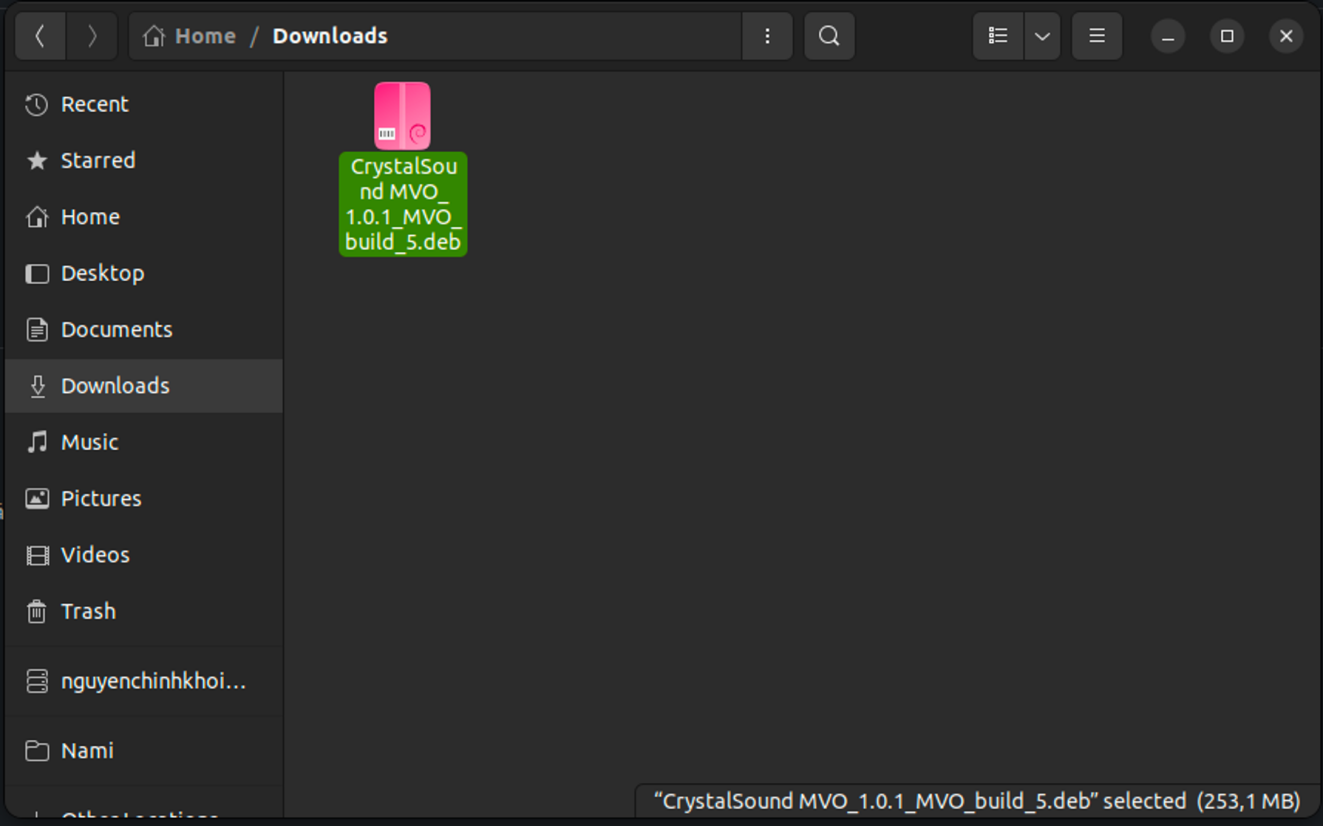
 2. 「インストール」をクリックし、指示に従います。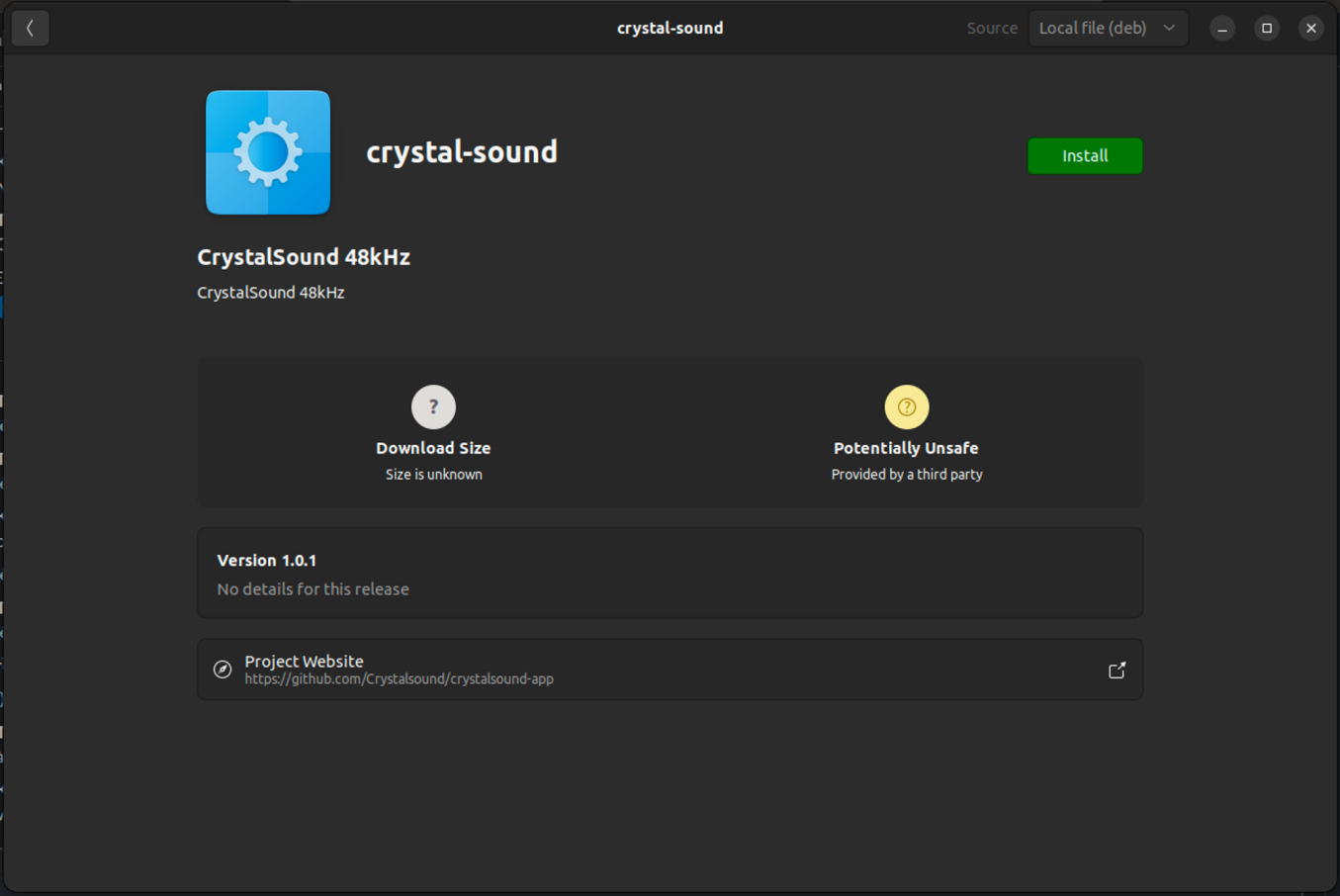
このガイドでは、CrystalSound アカウントの作成方法について説明します。
1. CrystalSound を開き、[ブラウザでサインイン] をクリックします。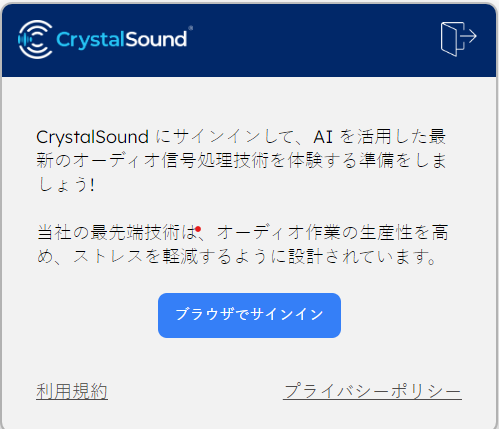 2. アプリケーションがブラウザを開き、サインインするように求めます。
- GmailやG Suiteのメールアカウントをお使いの方は、「Googleでサインイン」をクリックしてください。
- Outlook または Microsoft 365 のメール アカウントを使用している場合は、[Microsoft でサインイン] をクリックします。
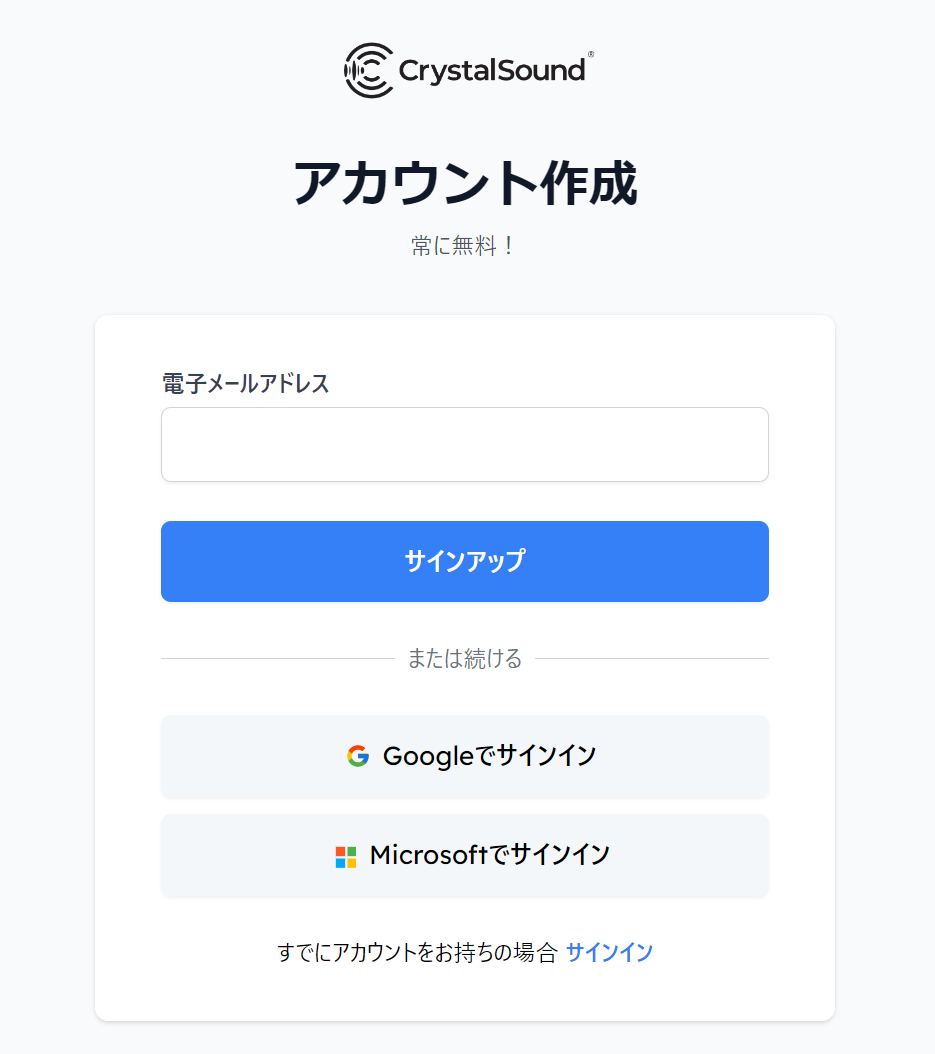
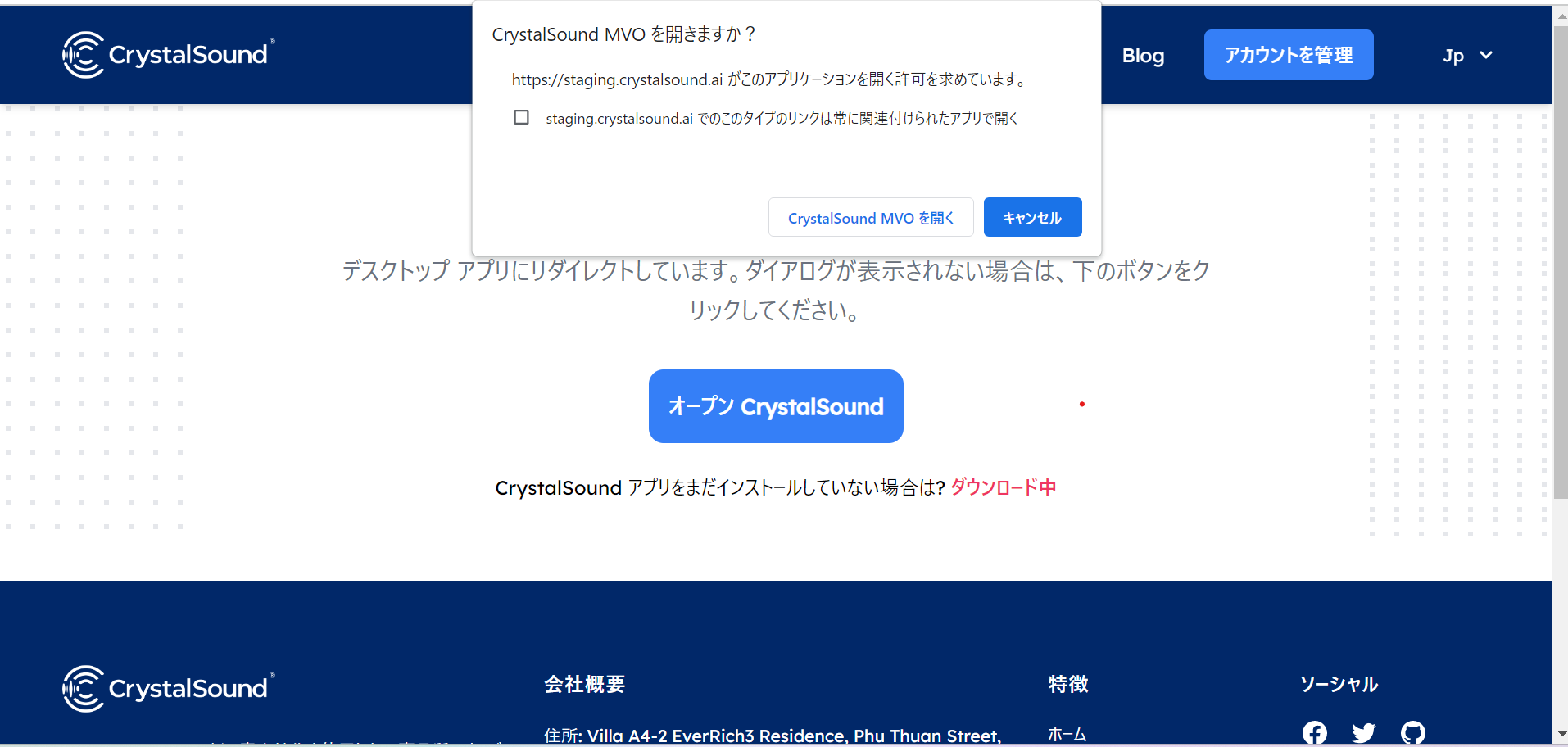 4. CrystalSoundアプリのホームページです。 今すぐアプリケーションの使用を開始できます。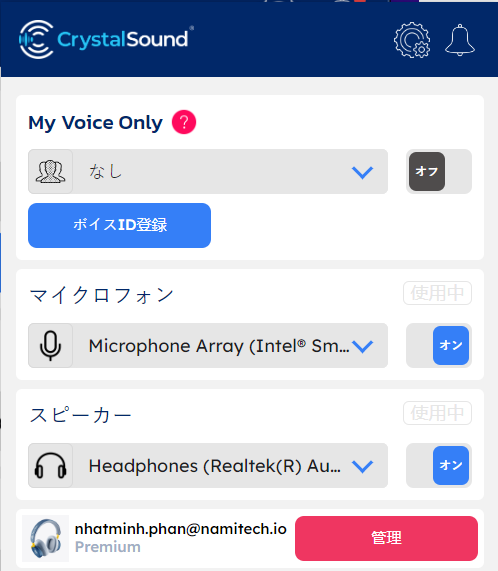
自分の声を登録してマイボイスオンリー機能を利用する
1. [新しいプロファイルを登録]をクリックして声を登録する
2. 最良の結果を得るには、次の指示に注意深く従ってください。開始ボタンをクリックし、はっきりと大声で話してください。 静かな場所を見つけて、登録中に他の人が話さないようにすることをお勧めします。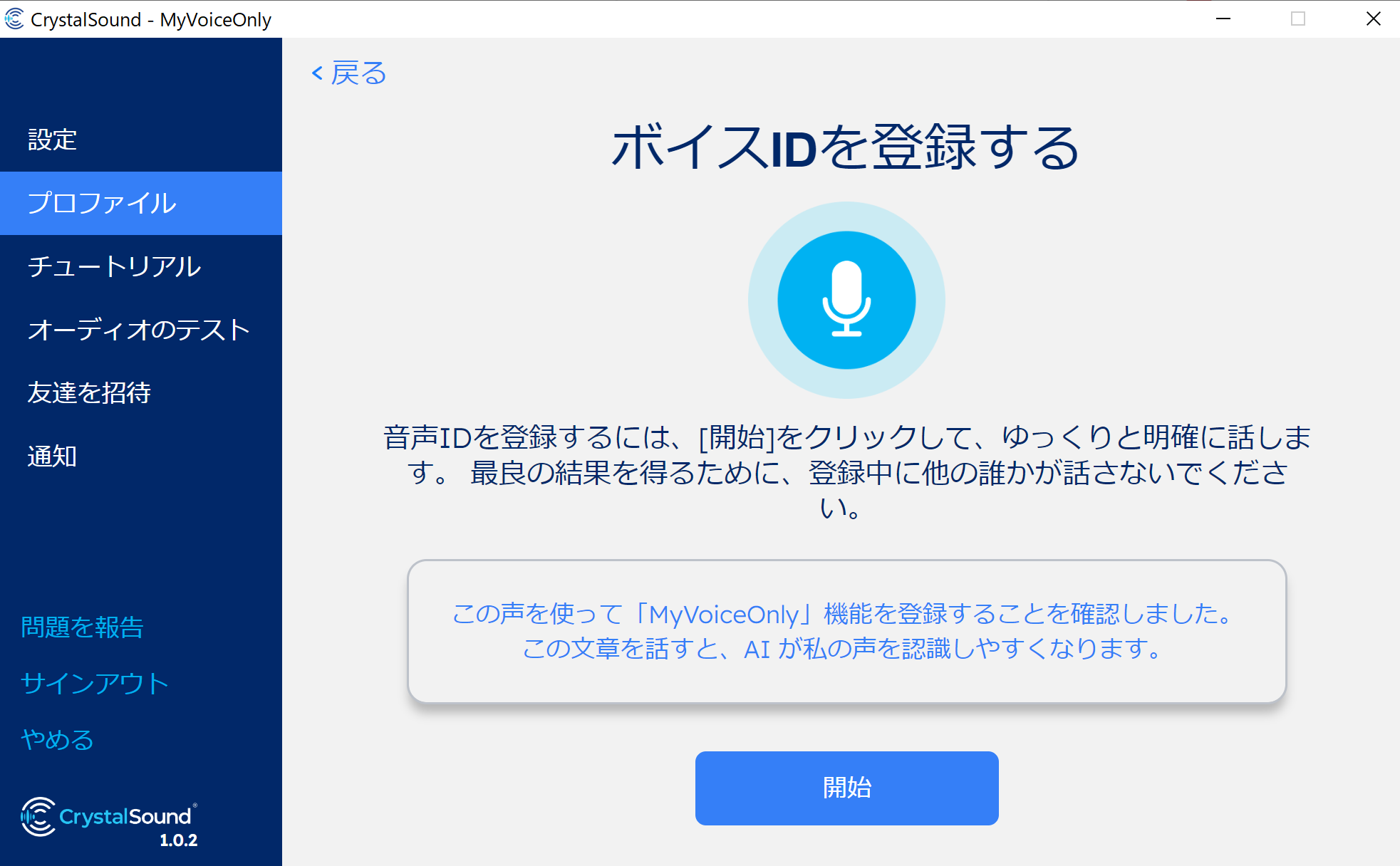
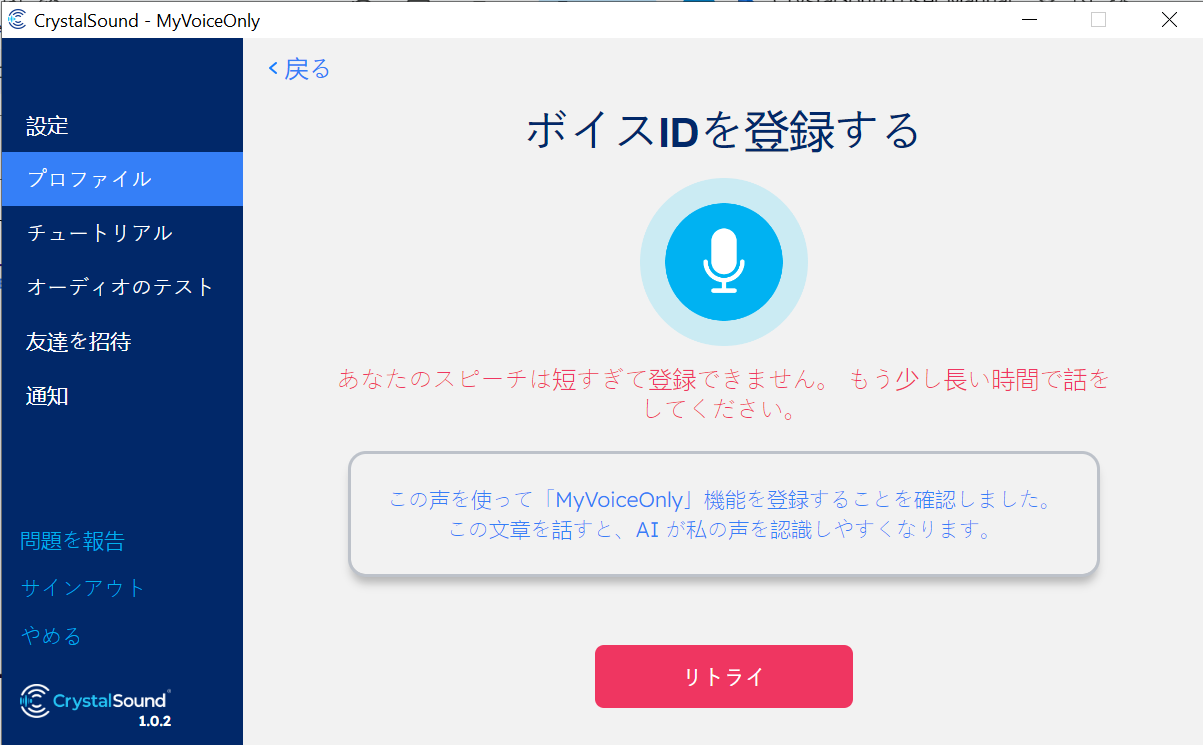
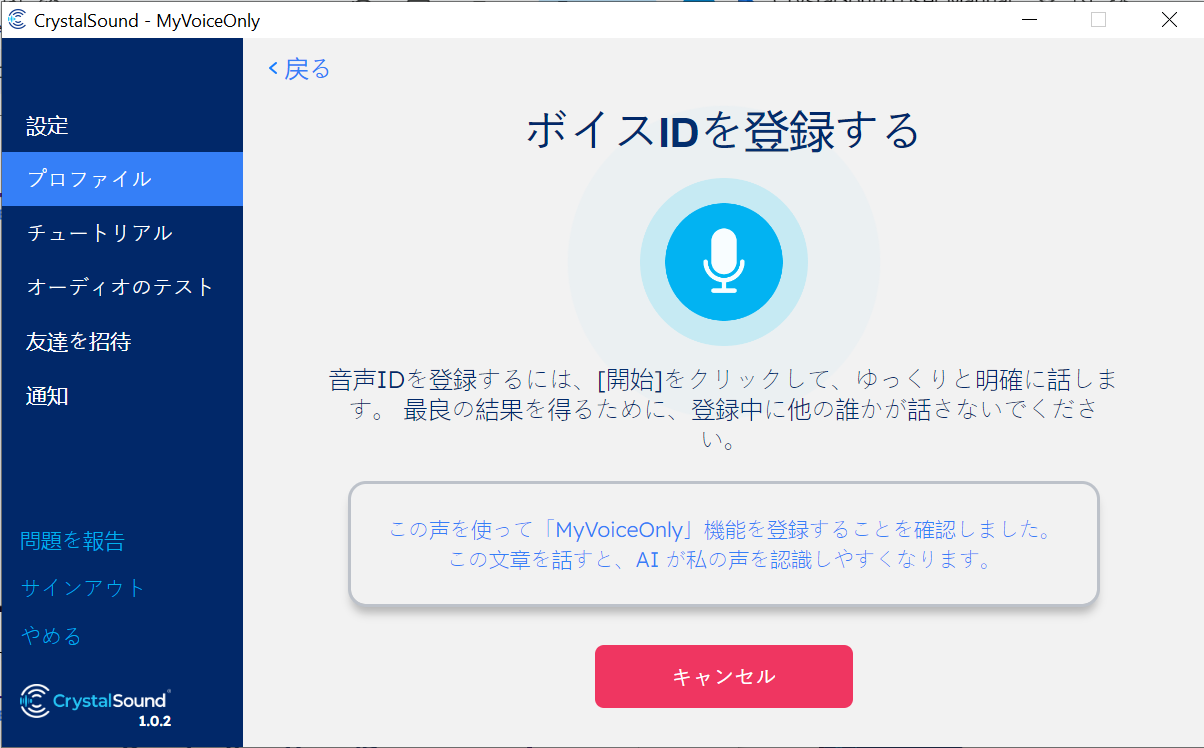 3. 登録に失敗した場合は、エラーメッセージを確認の上、再度お試しください。
 4. 登録が完了すると、名前を入力するよう求められます。
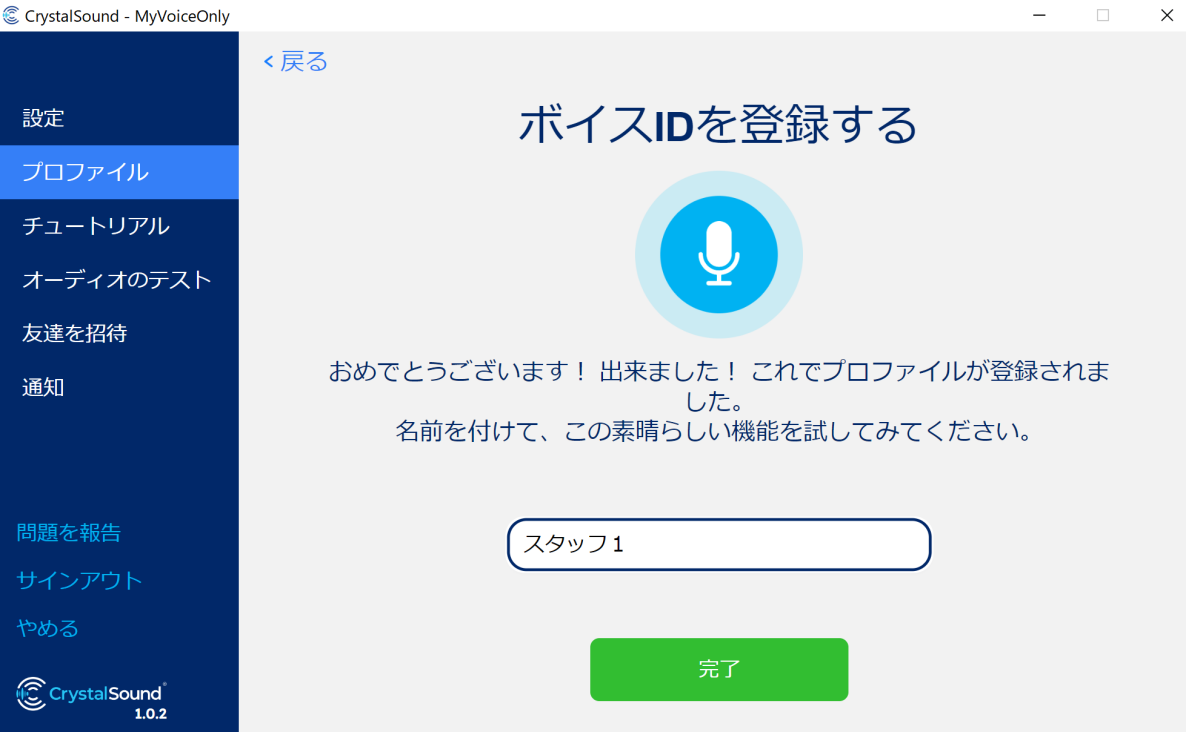 5. この優れた機能にアクセスするために使用するプロファイルを選択できるようになりました。
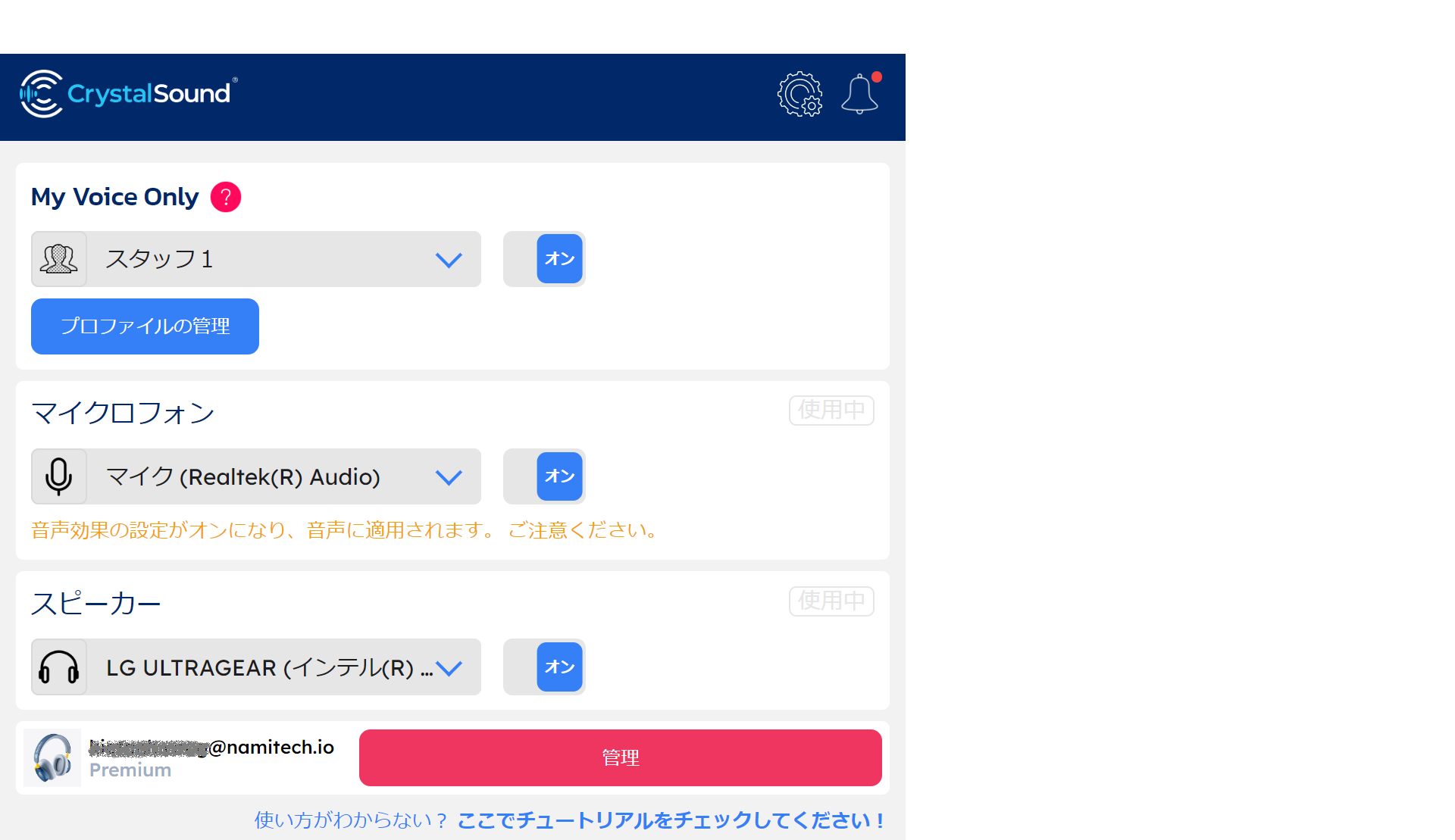 6. [プロファイル] タグをクリックするとプロファイル画面が表示されます。そこでは最大 5 つのプロファイルを登録し、現在のプロファイルを更新し、それらの名前を変更または削除することができます。
その他の使用案内
CrystalSound を会議ツールおよび通話アプリと使用するための構成については、YouTube チャンネルをご覧ください。: https://www.youtube.com/@namitech
機能、互換性アプリ、設定ガイド、トラブルシューティングガイドなどの詳細情報については、こちらの充実したユーザーマニュアルをご確認ください ユーザー マニュアル。
サポート窓口
インストールや使用中に問題が発生した場合は、お気軽にサポート窓口までご連絡ください。 Eメール: support@crystalsound.ai.